
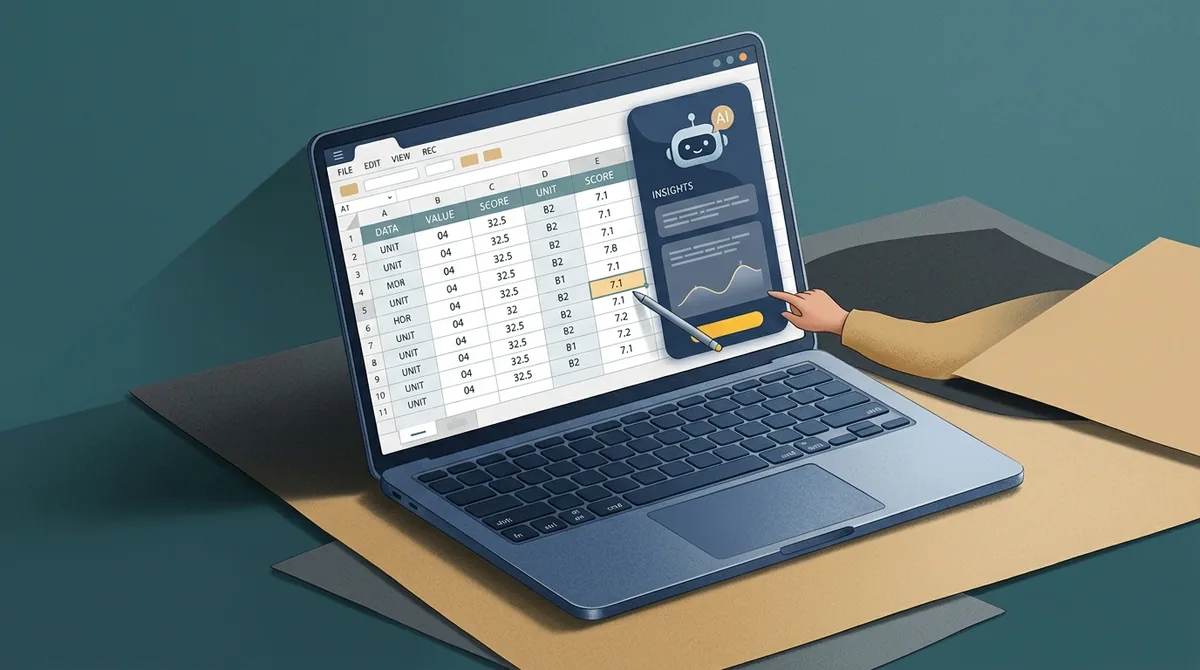
Нейросеть для таблиц — это ИИ-помощник внутри Excel или Google Таблиц либо подключённый к ним чат-бот. Он пишет формулу по текстовому запросу, находит ошибки в данных и собирает сводный отчёт за секунды вместо часа ручной работы. Разберём, какие инструменты это умеют на практике и где им доверять не стоит.
Как нейросети упрощают обработку данных в Excel и Google Sheets — разбираем в нашем канале.
Что такое нейросеть для таблиц
Нейросеть для таблиц принимает запрос на обычном языке и превращает его в действие внутри Excel или Google Таблиц: формулу, сводную таблицу, выборку или текстовое резюме по данным. Она существует в двух форматах. Первый — встроенный ИИ: Microsoft Copilot в Excel и Google Gemini в Google Таблицах. Второй — внешний чат-бот или надстройка, которую подключают к таблице отдельно.
Нейросеть не считает сама — она пишет команду, которую считает таблица.
От обычных формул и макросов это отличается способом постановки задачи. Формулу вы пишете сами, зная синтаксис функций. Макрос записывает последовательность действий. Нейросеть принимает описание результата: «посчитай сумму продаж за март по каждому менеджеру» — и сама решает, какие функции для этого нужны. В базовом виде она не заменяет сложную аналитику и не работает с закрытыми корпоративными данными без отдельной настройки.
Какие задачи она решает в Excel и Google Таблицах
ИИ в таблицах закрывает четыре задачи, на которые уходит больше всего ручного времени. Первая — написание формул. Вы описываете условие словами, нейросеть возвращает готовую функцию с правильным синтаксисом. Вторая — очистка сырых данных: разделение ФИО по столбцам, приведение дат к одному формату, удаление дублей. Третья — построение сводных таблиц и диаграмм по словесному запросу. Четвёртая — поиск аномалий и трендов в массиве чисел.
Примеры запросов для каждой задачи:
- Формулы по запросу. «Выведи в столбце D процент выполнения плана для каждой строки, округли до целого».
- Очистка данных. «Раздели столбец A на имя, фамилию и отчество, убери лишние пробелы».
- Сводные таблицы. «Собери сводную: продажи по месяцам и регионам, добавь итоговую строку».
- Поиск аномалий. «Найди строки, где расходы выросли больше чем на 30% к предыдущему месяцу».
Каждая из этих задач вручную занимает от 15 минут до нескольких часов. Нейросеть выполняет запрос за секунды, а человеку остаётся проверить результат.
Искусственный интеллект в Excel: Copilot и формулы
Microsoft Copilot встроен в интерфейс Excel: кнопка помощника находится на вкладке «Главная» в правой части ленты. Доступ к нему открывается по подписке Microsoft 365 Copilot — это отдельный платный тариф, не входящий в обычные планы Microsoft 365. Точную стоимость и условия нужно сверять на сайте Microsoft перед покупкой: компания меняет их несколько раз в год.
Работает Copilot преимущественно с файлами, сохранёнными в облаке OneDrive или SharePoint. Локальный файл на диске помощник не видит. Порядок работы такой:
- Откройте таблицу в Excel, сохранённую в облаке.
- Нажмите кнопку Copilot на ленте.
- Опишите задачу: «посчитай средний чек по каждому филиалу за второй квартал».
- Copilot предложит формулу — вставьте её в нужную ячейку.
- Попросите объяснить формулу, если логика неочевидна: «объясни, как работает эта функция».
Готовую формулу Copilot умеет разбирать по шагам: какая часть за что отвечает, откуда берутся аргументы. Это полезно, когда вы перенимаете чужую таблицу и не понимаете, что в ней происходит.
ИИ в Google Таблицах: Gemini и надстройки
В Google Таблицах встроенный помощник — это панель Gemini, которая открывается сбоку от листа. Она доступна в тарифах Google Workspace с функцией Gemini: Business, Enterprise и отдельных планах. На бесплатном личном аккаунте панели нет, но можно подключить сторонние надстройки из Google Workspace Marketplace.
Надстройки — это мини-приложения, которые добавляют в таблицу свои функции: генерацию формул, очистку данных, построение отчётов. Часть из них бесплатна с ограничениями, часть работает по подписке. Перед установкой стоит проверить, куда надстройка отправляет данные: некоторые обрабатывают таблицу на своих серверах, что критично для конфиденциальной информации.
| Критерий | Copilot в Excel | Gemini в Google Таблицах |
|---|---|---|
| Где находится | Вкладка «Главная», правая часть ленты | Боковая панель справа от листа |
| Доступ | Подписка Microsoft 365 Copilot | Тарифы Google Workspace с Gemini |
| Работа с файлами | Преимущественно облачные (OneDrive, SharePoint) | Облачные файлы Google Диска |
| Язык запросов | Русский и английский | Русский и английский |
| Сторонние расширения | Ограниченно | Широкий выбор в Marketplace |
Пример задачи для Gemini: «объедини данные из листа „Заказы“ и листа „Клиенты“ по столбцу с email, выведи общую сумму заказов по каждому клиенту». Помощник предложит формулу с функцией QUERY или комбинацией VLOOKUP и SUMIF.
Как нейросеть составляет и чинит формулы на практике
Точность формулы от нейросети прямо пропорциональна точности запроса. Расплывчатое «посчитай что-нибудь по продажам» даст случайный результат. Рабочий запрос называет четыре вещи явно: диапазон данных, условие отбора, нужное вычисление и место для результата.
Простой запрос: «В столбце C посчитай сумму значений из столбца B для строк, где в столбце A стоит „Москва“». Сложный: «Для каждой строки таблицы найди в столбце E дату последней оплаты, посчитай количество дней от неё до сегодняшнего дня, выведи в столбец F, а строки, где просрочка больше 30 дней, выдели красным».
Если формула уже есть, но вы её не понимаете, попросите ИИ объяснить её по шагам: «разбери эту формулу, что делает каждая вложенная функция». Нейросеть разложит конструкцию на части и опишет логику. Частая ошибка — запрос без указания столбцов: «посчитай сумму» без «в столбце B по условию из столбца A» заставляет ИИ угадывать структуру таблицы, и угадывает он не всегда верно.
Разбор и анализ данных: как ИИ находит закономерности
Анализ данных нейросетью отличается от простого счёта тем, что ИИ видит массив целиком и находит в нём то, что человек заметил бы не сразу: выбросы, скрытые зависимости, аномальные строки. На условном примере: таблица с продажами за год по дням и регионам. ИИ может найти дни, когда продажи отклонялись от среднего больше чем на два стандартных отклонения, и показать, что все они приходятся на период распродаж у конкурента.
Сводную таблицу нейросеть строит по словесному описанию: «сгруппируй продажи по месяцам и категориям товаров, посчитай сумму и долю каждой категории». Ручная сводная таблица требует выбрать строки, столбцы, значения и способ агрегации — ИИ делает это сам. Дополнительно он выдаёт короткое текстовое резюме: где рост, где падение, что выбивается из общей картины.
| Задача анализа | Чем решается | Когда использовать |
|---|---|---|
| Простой подсчёт по условию | Формула SUMIF, COUNTIF | Разовый расчёт, критерий один |
| Многоуровневая группировка | Сводная таблица | Регулярный отчёт по нескольким разрезам |
| Поиск закономерностей и аномалий | ИИ-резюме по датасету | Большой массив, нужен быстрый обзор |
Power Query дополняет нейросеть, а не конкурирует с ней. Power Query очищает и преобразует данные по заданным правилам, которые вы настраиваете один раз и переиспользуете. Нейросеть отвечает на разовые вопросы и объясняет данные словами. В связке они закрывают и регулярную обработку, и ситуативный анализ.
Сторонние нейросети и боты для работы с таблицами
ChatGPT и другие чат-боты общего назначения работают с таблицами двумя способами. Первый — вы копируете фрагмент данных в чат и просите анализ или формулу. Второй — подключаете надстройку, которая связывает чат-бот с таблицей напрямую. Первый способ подходит для разовых задач на небольших объёмах, второй — для регулярной работы.
Сторонний инструмент оправдан, когда встроенного ИИ нет в вашем тарифе или когда нужна функция, которой у встроенного помощника нет: например, генерация текста на основе данных или интеграция с другими сервисами. Если встроенный ИИ уже оплачен подпиской, отдельная надстройка чаще всего избыточна.
Перед выбором надстройки проверьте четыре параметра: лимиты запросов в тарифе, насколько хорошо инструмент понимает русскоязычные запросы, куда уходят данные (обрабатываются на вашем устройстве или отправляются на сторонний сервер) и совместимость с вашей версией Excel или Google Таблиц.
Конкретные бренды надстроек меняются быстро: одни закрываются, другие меняют условия. Перед установкой проверяйте текущую доступность и отзывы в каталоге Google Workspace Marketplace или Microsoft AppSource.
Где нейросеть ошибается и как это проверить
Нейросеть в таблице — ассистент, а не автопилот. Финальную проверку всегда делает человек. Ошибки случаются в трёх ситуациях. Первая — сложные вложенные формулы: чем больше уровней вложенности, тем выше вероятность, что ИИ перепутает порядок аргументов или скобки. Вторая — нечёткая постановка запроса: если вы не назвали столбцы и условия, ИИ додумает их сам, и додумает неверно. Третья — конфиденциальные данные в облачном сервисе: отправляя таблицу во внешний ИИ, вы передаёте её содержимое третьей стороне.
Проверка результата занимает меньше времени, чем ручной расчёт. Возьмите небольшой фрагмент данных — 10–20 строк — и посчитайте результат вручную или простой формулой. Сравните с тем, что выдала нейросеть. Совпало — применяйте формулу ко всему массиву. Не совпало — уточните запрос, назвав столбцы и условия явно.
Как выбрать инструмент под свою задачу
Выбор сводится к трём сценариям. Разовая формула или быстрый вопрос по данным — хватит встроенного ИИ таблицы, если он есть в вашем тарифе. Регулярный анализ больших массивов с очисткой и отчётами — смотрите в сторону специализированной надстройки или связки Power Query с ИИ. Нет доступа к встроенному помощнику — чат-бот общего назначения с копированием данных закроет разовые задачи без дополнительных трат.
Начните с того, что уже есть в вашей таблице: откройте панель ИИ и дайте ему одну реальную задачу из текущей работы. Результат покажет, нужен ли вам более мощный инструмент или встроенного помощника достаточно.
Источники
- Microsoft Copilot в Excel — Microsoft
- Google Gemini в Google Таблицах — Google
- Google Workspace Marketplace — Google
- Microsoft AppSource — Microsoft